Cómo poner el Modo Mantenimiento en WordPress
Tiempo de lectura: 8 minutosEl modo mantenimiento en WordPress permite ocultar temporalmente el sitio mientras se realizan cambios, sin que los visitantes vean errores ni contenido incompleto. Activarlo correctamente protege la experiencia del usuario y la reputación del sitio.
¿Qué es el modo mantenimiento en WordPress y para qué sirve?
Cuando se trabaja en un sitio web activo — actualizando el diseño, migrando a otro servidor, instalando un nuevo tema o realizando cambios importantes en la estructura — los visitantes pueden encontrarse con páginas rotas, estilos sin cargar o funciones que no responden.
El modo mantenimiento es una forma de mostrar una página temporal mientras el sitio está en proceso de cambio. En lugar de ver errores, el visitante ve un mensaje claro: el sitio está en construcción o en mantenimiento, y pronto volverá a estar disponible.
Desde el punto de vista técnico, esta página responde con el código HTTP 503 (Service Unavailable), que le indica a los motores de búsqueda que la indisponibilidad es temporal y no debe interpretarse como una baja del sitio. Esto es clave para no afectar el posicionamiento SEO durante los trabajos.
Vale la pena aclarar una cosa que suele confundirse en la práctica: el modo mantenimiento no es lo mismo que la pantalla de mantenimiento automático de WordPress. Cuando WordPress actualiza plugins o el núcleo, genera un archivo .maintenance en la raíz del sitio que bloquea el acceso durante unos segundos. Si ese proceso falla o queda incompleto, el sitio puede quedarse bloqueado indefinidamente mostrando el mensaje «Briefly unavailable for scheduled maintenance». Eso es un error, no el modo mantenimiento intencional que se explica aquí.
Para profundizar en el proceso de actualización y sus implicaciones, puede consultarse esta guía sobre cómo actualizar WordPress correctamente, que cubre los pasos previos recomendados antes de aplicar cambios mayores.
Cómo activar el modo mantenimiento en WordPress con un plugin
La forma más accesible de activar el modo mantenimiento es mediante un plugin. Existen varias opciones para WordPress; las más utilizadas son:
- WP Maintenance Mode & Coming Soon (por WebFactory Ltd)
- Maintenance (por fruitfulcode)
- Coming Soon Page, Maintenance Mode & Landing Pages (por SeedProd)
- LightStart (antes Lite Coming Soon)
El proceso es similar en todas ellas. A continuación se detalla el flujo general con WP Maintenance Mode, que es uno de los más completos y gratuito en su versión base.
Paso a paso con WP Maintenance Mode
- Ir al panel de administración de WordPress.
- Navegar a Plugins > Añadir nuevo.
- Buscar «WP Maintenance Mode».
- Instalar y activar el plugin.
- Ir a Ajustes > WP Maintenance Mode.
- En la pestaña General, cambiar el estado a Activado.
- Personalizar el mensaje, el título y, si se desea, agregar un contador de tiempo.
- Hacer clic en Guardar ajustes.
A partir de ese momento, cualquier visitante que no esté logueado como administrador verá la página de mantenimiento. El administrador puede seguir navegando y editando el sitio con normalidad.
Qué configurar además del mensaje básico
Muchos usuarios activan el plugin y olvidan revisar estos ajustes que marcan una diferencia real:
- Modo bypass para robots: algunos plugins permiten dejar pasar a Googlebot incluso con el modo activo. Activar esto es recomendable si el mantenimiento se extiende más de 48 horas.
- Acceso por roles: se puede configurar para que editores o colaboradores también puedan acceder mientras el modo está activo.
- Diseño de la página: una página de mantenimiento con el logo de la marca, los colores corporativos y un mensaje claro transmite profesionalismo. Una página en blanco con texto genérico no.
Si el sitio aún no tiene hosting, o si se está buscando migrar a uno más estable, el hosting web de Neolo incluye instalación de WordPress con un clic y acceso a cPanel para gestionar todos estos cambios con comodidad.
Cómo activar el modo mantenimiento en WordPress sin plugins
Hay situaciones en las que no es posible o no es conveniente instalar un plugin: sitios con muchos plugins activos, entornos de staging, o simplemente la preferencia por una solución más liviana.
En esos casos, se puede activar el modo mantenimiento de forma manual.
Opción 1: Editar el archivo functions.php
Se puede agregar una función al archivo functions.php del tema activo (o mejor aún, al tema hijo) para redirigir a todos los usuarios no logueados a una página de mantenimiento.
function modo_mantenimiento() {
    if ( ! current_user_can('manage_options') && ! is_user_logged_in() ) {
        wp_die(
            '<h1>Sitio en mantenimiento</h1><p>Estamos realizando mejoras. Volvemos pronto.</p>',
            'Mantenimiento',
            array( 'response' => 503 )
        );
    }
}
add_action( 'get_header', 'modo_mantenimiento' );
Este código hace que cualquier visitante sin sesión activa reciba una respuesta 503 con un mensaje personalizado. Para desactivarlo, basta con eliminar o comentar el bloque.
Importante: editar functions.php directamente en el archivo del tema activo puede causar problemas si el tema se actualiza. Lo correcto es usar un tema hijo o un plugin de fragmentos de código como Code Snippets.
Opción 2: Crear una página .maintenance personalizada
WordPress detecta automáticamente un archivo llamado maintenance.php dentro de la carpeta wp-content/. Si ese archivo existe, WordPress lo usa como plantilla de mantenimiento cuando el modo está activo internamente.
<?php
// wp-content/maintenance.php
header("HTTP/1.1 503 Service Unavailable");
header("Retry-After: 3600");
?>
<!DOCTYPE html>
<html lang="es">
<head>
    <meta charset="UTF-8">
    <title>Sitio en mantenimiento</title>
</head>
<body>
    <h1>Estamos realizando mejoras</h1>
    <p>El sitio volverá a estar disponible en breve.</p>
</body>
</html>
Este método es útil cuando se está haciendo una actualización mayor y se quiere controlar exactamente qué ve el visitante durante el proceso.
Opción 3: Usar el archivo .htaccess (solo para sitios en Apache)
Si el servidor usa Apache, se puede redirigir todo el tráfico a una página HTML estática usando el archivo .htaccess:
RewriteEngine On
RewriteCond %{REMOTE_ADDR} !^123\.456\.789\.000
RewriteCond %{REQUEST_URI} !/mantenimiento.html$
RewriteRule ^(.*)$ /mantenimiento.html [R=503,L]
ErrorDocument 503 /mantenimiento.html
Reemplazar 123.456.789.000 por la IP propia para poder seguir accediendo durante el mantenimiento. Esta es la solución más robusta a nivel de servidor, y la única que funciona incluso si WordPress no carga correctamente.
Errores comunes al usar el modo mantenimiento
Al configurar el modo mantenimiento en WordPress, hay errores que aparecen con frecuencia y que vale la pena conocer antes de que ocurran.
1. No usar el código de respuesta HTTP 503
Este es el error más común y también el más costoso desde el punto de vista SEO. Si la página de mantenimiento responde con un código 200 (OK), Google puede indexarla como si fuera el contenido real del sitio. Siempre verificar que la respuesta sea 503.
Para comprobarlo, se puede usar una herramienta como httpstatus.io o las DevTools del navegador (pestaña Network).
2. Olvidar desactivar el modo mantenimiento después de terminar los cambios
Parece obvio, pero ocurre con más frecuencia de lo esperado. Algunos plugins activan el modo y no hay ninguna alerta visible en el panel de administración. Conviene revisar el sitio desde una ventana de incógnito después de cada sesión de trabajo.
3. Bloquear el acceso al panel de administración
Algunas configuraciones mal aplicadas en .htaccess afectan también la URL /wp-admin. Siempre probar el acceso al panel desde una pestaña diferente antes de dar por finalizada la configuración.
4. No personalizar el mensaje
Un mensaje que diga «503 Service Unavailable» o «This site is down for maintenance» sin más información genera desconfianza. Un mensaje claro, con el nombre del sitio, una estimación del tiempo y opcionalmente un correo de contacto, reduce el abandono y mantiene la credibilidad.
5. Activar el modo mantenimiento durante horas de alto tráfico
Si el sitio tiene picos de tráfico conocidos (por ejemplo, los lunes a la mañana o en fechas especiales), es mejor programar el mantenimiento fuera de esos horarios.
Consejos poco conocidos para sacarle más partido
Hay algunas prácticas que no aparecen en la mayoría de los tutoriales sobre este tema, pero que hacen una diferencia real en la práctica.
Usar la página de mantenimiento como lista de espera
Si el mantenimiento corresponde a un rediseño importante o al lanzamiento de una nueva funcionalidad, se puede aprovechar para capturar correos electrónicos. Los plugins como SeedProd o WP Maintenance Mode permiten integrar formularios de suscripción directamente en la página de espera.
Agregar el header Retry-After
Este encabezado HTTP le indica a los motores de búsqueda cuándo volver a intentar indexar el sitio. Se puede incluir en PHP así:
header("Retry-After: 3600"); // en segundos (3600 = 1 hora)
Google y Bing lo leen y, si el tiempo estimado es razonable, no penalizan el sitio por la indisponibilidad.
Mantener activo el feed RSS
Si el sitio tiene lectores suscritos al feed, algunos plugins permiten excluir la URL del feed (/feed/) del modo mantenimiento. Así, quienes consumen contenido vía RSS no se ven afectados.
Crear un staging antes del mantenimiento
En lugar de hacer cambios directamente sobre el sitio en producción, lo más seguro es trabajar sobre un entorno de prueba (staging site) y solo activar el modo mantenimiento en producción cuando los cambios estén listos para publicarse. Esto reduce al mínimo el tiempo que el sitio permanece inaccesible.
En esta guía sobre cómo crear un entorno de pruebas con staging site se explica el proceso completo.
Registrar el tiempo de mantenimiento con cron jobs
Para sitios que realizan mantenimientos periódicos, se puede automatizar la activación y desactivación del modo usando cron jobs en cPanel. Esto evita el riesgo de olvidar desactivarlo manualmente.
Un apunte sobre el hosting durante el mantenimiento
El modo mantenimiento no es un escudo completo. Si el servidor está caído, lento o inestable, los visitantes pueden ver errores del servidor antes de que WordPress siquiera cargue la página de mantenimiento.
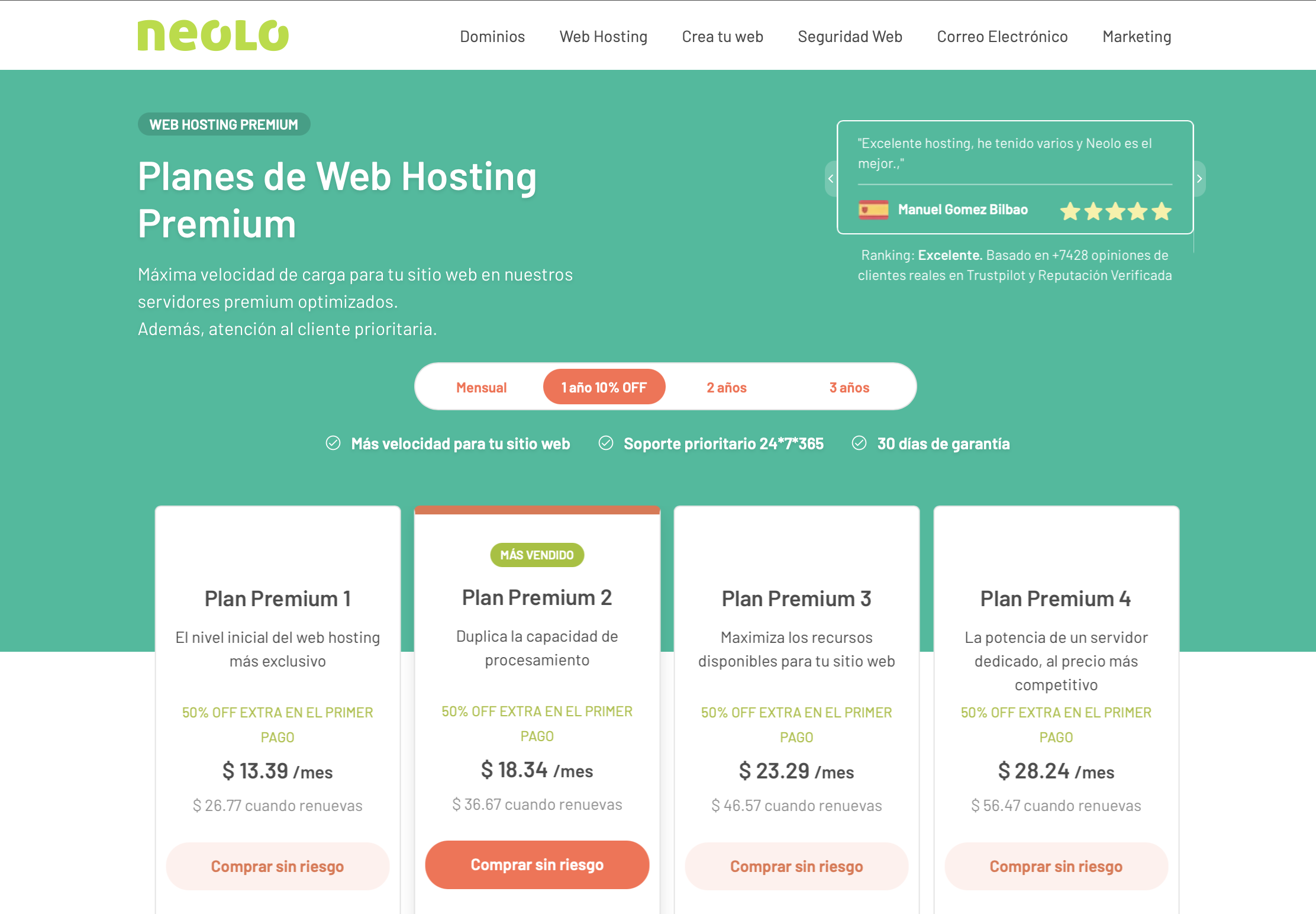
Neolo, con más de 20 años en el mercado y más de 10.000 clientes activos, ofrece hosting WordPress con alta disponibilidad de servidores y soporte técnico real. El 80% de las consultas se responden en menos de 1 hora, y cuenta con garantía de reembolso de 30 días. Es una opción sólida para quienes quieren que su sitio esté respaldado por infraestructura estable, sin depender de grandes corporaciones que priorizan el volumen sobre la atención individual.
Lo que dicen los clientes de Neolo
★★★★★ Fernando
«Hace muchos años que tengo web hosting en Neolo, y la verdad es que no tengo interrupciones en el servicio. Nuestras webs están siempre activas, y alguna vez cuando aparece algún inconveniente de origen externo y ajeno a ellos, la gente de Neolo corre a solucionarlo. Excelente servicio recibido, en lo técnico y en lo humano.»★★★★★ Alejandro Belmonte
«Cliente desde 2006. Siempre me brindaron muy buen servicio, con atención y respuesta rápida.»★★★★★ Esteban Lopez
«Excelente hosting. Muchísimo mejor que Hostinger, SiteGround o HostGator.»
Preguntas frecuentes
¿El modo mantenimiento afecta el posicionamiento en Google?
Si se configura correctamente con el código HTTP 503 y el encabezado Retry-After, Google interpreta la indisponibilidad como temporal y no penaliza el sitio. El problema ocurre cuando la página responde con un código 200, ya que el motor de búsqueda puede indexarla como contenido real.
¿Cómo desactivo el modo mantenimiento si me quedé sin acceso al panel?
Si el acceso al panel de WordPress está bloqueado, se puede acceder por FTP o mediante el administrador de archivos de cPanel y eliminar o editar el código que activa el modo mantenimiento. Si se usó un plugin, basta con renombrar la carpeta del plugin dentro de wp-content/plugins/ para desactivarlo.
¿Puedo personalizar el diseño de la página de mantenimiento?
Sí. Los plugins más populares como SeedProd o WP Maintenance Mode incluyen editores visuales para personalizar el fondo, el logotipo, los colores y el texto. Para soluciones manuales, se puede crear una página HTML completa con estilos propios.
¿WordPress activa el modo mantenimiento automáticamente al actualizar?
Sí, durante las actualizaciones del núcleo y los plugins, WordPress crea temporalmente un archivo .maintenance en la raíz del sitio. Este archivo se elimina al finalizar el proceso. Si la actualización falla y el archivo queda, el sitio permanece bloqueado. La solución es eliminarlo manualmente vía FTP o cPanel.
Si alguna vez el sitio falla después de una actualización, esta guía para recuperar WordPress después de actualizar explica cómo resolverlo sin perder datos.
¿Los administradores también ven la página de mantenimiento?
No. Los usuarios con rol de administrador pueden navegar por el sitio con normalidad mientras el modo está activo. Algunos plugins permiten ampliar este acceso a otros roles, como editor o colaborador.
¿Cuánto tiempo puedo tener el modo mantenimiento activo?
No hay un límite técnico, pero si se extiende más de 48-72 horas, Google puede empezar a marcar las páginas como temporalmente no disponibles en sus resultados. Para mantenimientos prolongados, lo ideal es trabajar en un entorno de staging y activar el modo mantenimiento en producción solo el tiempo estrictamente necesario.
¿El modo mantenimiento funciona también para tiendas WooCommerce?
Sí, y es especialmente importante en ese contexto. Al activar el modo mantenimiento en una tienda, es recomendable verificar que los procesos de pago que puedan estar en curso queden correctamente gestionados antes de bloquear el acceso. Los plugins específicos para WooCommerce suelen tener opciones para manejar esto.
Conclusión
El modo mantenimiento en WordPress es una herramienta simple pero importante. Usarla correctamente protege la experiencia del visitante, cuida el posicionamiento SEO y da tiempo para trabajar en el sitio sin presiones ni riesgos de mostrar contenido incompleto.
La clave está en tres puntos: asegurarse de devolver el código HTTP 503, personalizar el mensaje para que sea claro y profesional, y no olvidar desactivar el modo cuando los cambios estén publicados.
Si el sitio necesita una base de hosting estable para que todo esto funcione sin sorpresas, el hosting WordPress de Neolo es una opción confiable respaldada por más de dos décadas de experiencia, soporte humano real y tecnología de primer nivel sin burocracia.